
Asigna automáticamente los lugares que se liberan y decide cuándo pueden reservar tus clientes
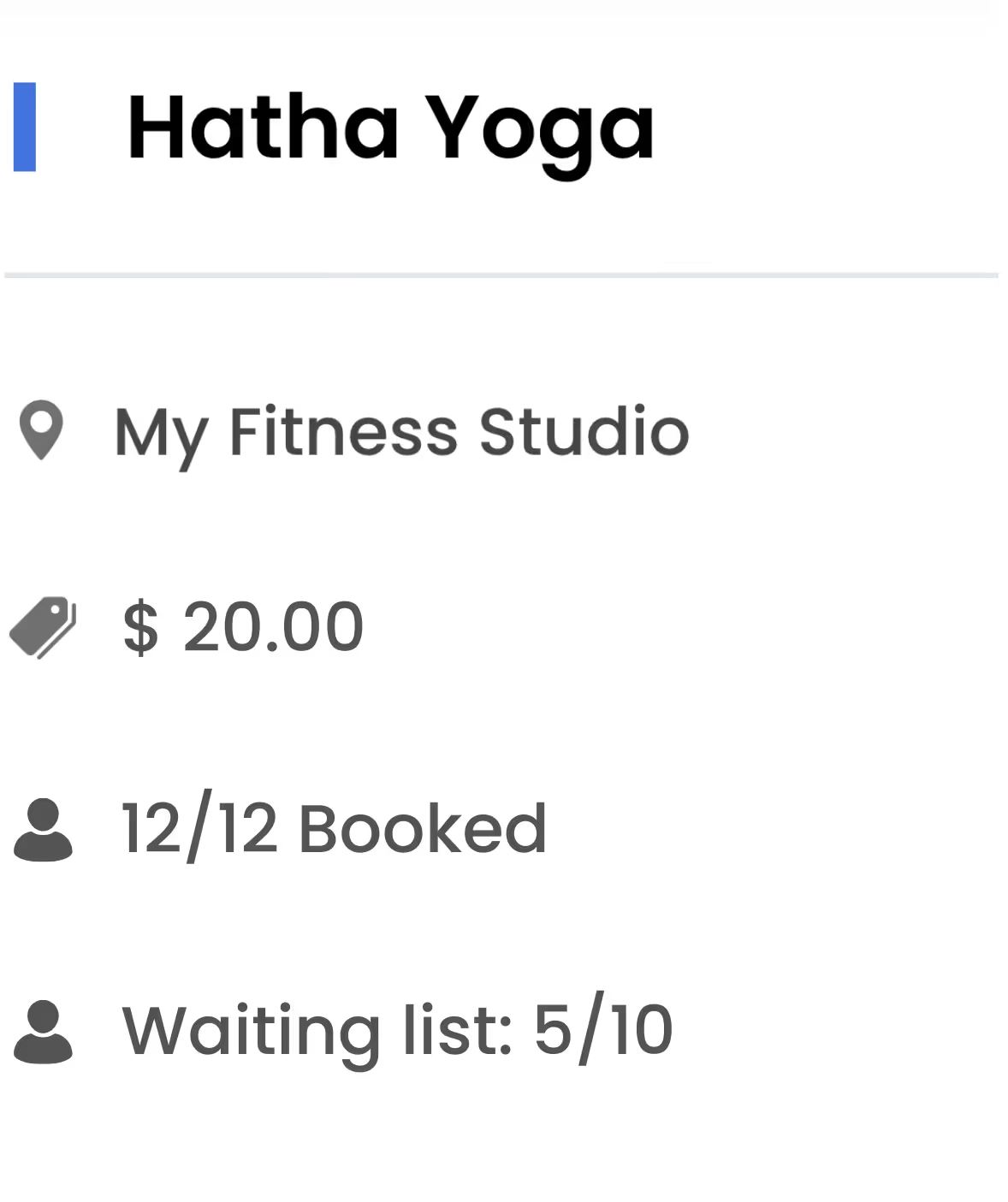
Cuando una clase o evento se llena, tus clientes pueden unirse a la lista de espera desde tu sitio web o app. Si alguien cancela, Fitune envía un correo a todas las personas de la lista y la primera que reserva se queda con el lugar.
Además, en cada horario defines con cuánta anticipación se abren las reservas y hasta cuándo se pueden hacer.
- Lista de espera para clases y eventos llenos, con un límite de personas por fecha.
- Aviso por correo a la lista cada vez que se libera un lugar, hasta el inicio de la clase.
- Apertura y cierre de reservas configurables en cada horario.
Protege tus ingresos con la re-asignación automática de los espacios que se cancelan
La lista de espera y la ventana de reservas trabajan juntas: una vuelve a ocupar los lugares que se liberan y la otra define en qué momento tus clientes pueden reservar. El resultado son más lugares ocupados en los horarios que ya tienes.
Los lugares cancelados vuelven a ocuparse
Conservas a quien quería entrar a una clase llena
Los horarios más populares quedan al alcance de más clientes
Tus clases reciben reservas hasta el momento que tú defines
Una política de cancelación que alimenta tu lista de espera
Configura cuándo se reserva cada clase y qué pasa cuando se llena

Activa la lista de espera para todo tu estudio
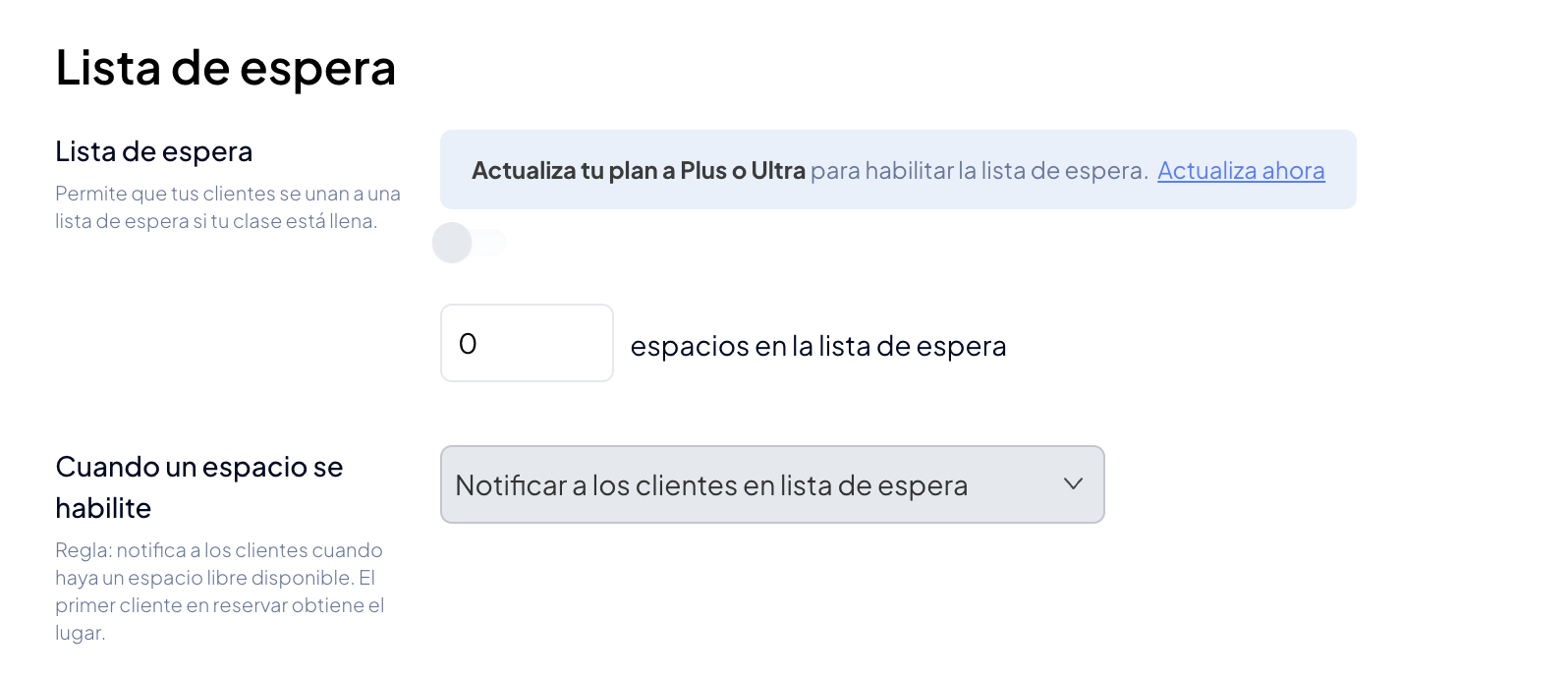
El propietario de la cuenta activa la lista de espera en Configuraciones generales > Configuración de reservas > Clase y define el número máximo de personas que pueden unirse en cada fecha de una clase o evento.
La configuración aplica a todas las clases del estudio y se desactiva con el mismo interruptor.
Tus clientes se unen a la lista cuando la clase está llena
Cuando una fecha está agotada y la lista todavía tiene espacio, tus clientes pueden unirse desde tu sitio web o app. Cada vez que se libera un lugar, hasta el inicio de la clase, Fitune envía un correo a todas las personas de la lista.
La primera persona que reserva se queda con el lugar. Nadie se agrega a la clase automáticamente, así que el lugar lo toma quien puede asistir.
Define cuándo abren y cierran las reservas de cada horario
En Calendario > Editar horario > Ventana de reservas eliges la "Apertura de reservas" (en cualquier momento, o un número de minutos, horas o días antes del inicio) y el "Cierre de reservas" (al empezar la clase o con un margen antes).
La apertura siempre debe ser anterior al cierre.
Al guardar, decides si el cambio aplica solo a esa clase o a todas las futuras del mismo horario. Funciona en clases recurrentes y en eventos especiales.
Excepciones y cambios de fecha cuando hacen falta
Puedes agregar a un cliente desde la página de la clase aunque la ventana de reservas haya cerrado o la clase esté llena: las reservas que hace tu equipo no dependen de esas reglas.
Tus clientes, por su parte, pueden cambiar su reserva a otra fecha de la misma clase y ubicación desde su cuenta, siempre que estén dentro del periodo de cancelación gratuita y de la ventana de reservas, y haya un lugar disponible.
Estudios que ya están atrayendo clientes con Fitune

Preguntas frecuentes
¿En qué plan está disponible la lista de espera?
En los planes Plus y Ultra. Solo el propietario de la cuenta puede activarla y definir el número máximo de personas por fecha.
¿Los clientes de la lista de espera se agregan a la clase automáticamente?
No. Cuando se libera un lugar, Fitune envía un correo a todas las personas de la lista y la primera que reserva se queda con el lugar. Si se libera otro lugar, Fitune vuelve a enviar el aviso, hasta que empieza la clase.
¿La lista de espera y la ventana de reservas se configuran por clase?
La lista de espera se activa una sola vez para todo el estudio, con el mismo máximo de personas para cada fecha. La ventana de reservas, en cambio, se define en cada horario, y puedes aplicar un cambio solo a una clase o a todas las futuras del mismo horario.
¿Qué pasa si un cliente quiere reservar una clase llena o fuera de la ventana de reservas?
La clase no aparece disponible para reservar, aunque si está llena puede unirse a la lista de espera. Si quieres hacer una excepción, puedes agregarlo manualmente desde la página de la clase.
¿Las citas 1:1 tienen ventana de reservas?
Sí. En cada servicio de citas 1:1 defines con cuánta anticipación pueden reservar tus clientes. El cierre depende de la disponibilidad del staff asignado: un horario solo se puede reservar mientras está dentro de esa disponibilidad.
¿La ventana de reservas aplica a las reservas de Wellhub, TotalPass y Fitpass?
No. La ventana de reservas aplica a las reservas que tus clientes hacen en tu sitio web o app. Las reservas de Wellhub y TotalPass se hacen en la app de cada plataforma, y a las de Fitpass no se aplican la ventana de reservas ni las penalizaciones de Fitune.
Dale a cada lugar que se libera alguien que lo quiera
Activa la lista de espera, define cuándo abren y cierran tus reservas y convierte las cancelaciones en nuevas oportunidades para llenar tus clases. Agenda una demo y conoce cómo funciona en Fitune.

Ayudamos a tu estudio a ganar